

آیا تا به حال به این فکر کردهاید که چگونه میتوانید در زمان بهروزرسانی سایت خود، تجربه کاربری حرفهای و جذابی برای بازدیدکنندگان فراهم کنید؟ صفحه در دست تعمیر، راهحلی ایدهآل برای اطلاعرسانی به کاربران در مورد تغییرات یا تعمیرات سایت است. در این مقاله از مجموعه مقالات آموزش ترفندهای المنتور، به شما نشان میدهیم که چگونه با استفاده از المنتور در وردپرس، یک صفحه در دست تعمیر زیبا، حرفهای و کاربرپسند طراحی کنید. این راهنما با زبانی ساده و کاربردی، شما را قدم به قدم با ساخت صفحه در دست تعمیر با المنتور آشنا میکند تا بتوانید در کمترین زمان، سایتی جذاب و حرفهای داشته باشید.
صفحه در دست تعمیر چیست؟
صفحه در دست تعمیر صفحهای موقت است که در سایت نمایش داده میشود تا به بازدیدکنندگان اطلاع دهد که سایت در حال بهروزرسانی، تعمیر یا تغییرات فنی است. این صفحه معمولاً حاوی اطلاعاتی مانند پیام خوشآمدگویی، زمان تقریبی بازگشت سایت، و گاهی اوقات فرمهای تماس یا اشتراک در خبرنامه است. استفاده از این صفحه نه تنها از سردرگمی کاربران جلوگیری میکند، بلکه به حفظ حرفهای بودن برند شما کمک میکند. با المنتور، میتوانید بدون نیاز به دانش کدنویسی، صفحاتی جذاب با طراحیهای خلاقانه بسازید که نشاندهنده هویت برند شما باشد.
چرا به صفحه در دست تعمیر نیاز داریم؟
-
حفظ تجربه کاربری: کاربران با دیدن یک پیام حرفهای به جای خطاهای فنی، احساس بهتری نسبت به سایت شما خواهند داشت.
-
برندینگ حرفهای: یک صفحه زیبا و متناسب با هویت بصری برند، اعتماد کاربران را جلب میکند.
-
اطلاعرسانی شفاف: میتوانید زمان بازگشت سایت یا اطلاعات تماس را به کاربران ارائه دهید.
-
جلوگیری از افت سئو: با تنظیم صحیح صفحه در دست تعمیر، از جریمه شدن توسط موتورهای جستجو جلوگیری میشود.
نحوه ساخت صفحه در دست تعمیر با المنتور
در ایتدا کار را با نصب پلاگین المنتور شروع کنید در ادامه این بخش مراحل ایجاد یک صفحه در دست ساخت را با هم مرور می کنیم.
1. طراحی صفحه در دست تعمیر با قالب آماده
- از پیشخوان وردپرس > قالب ها > قالب های ذخیره شده را زده و روی افزودن جدید کلیک کنید. سپس نوع قالب را صفحه را انتخاب کنید و نام دلخواه را وارد کنید.
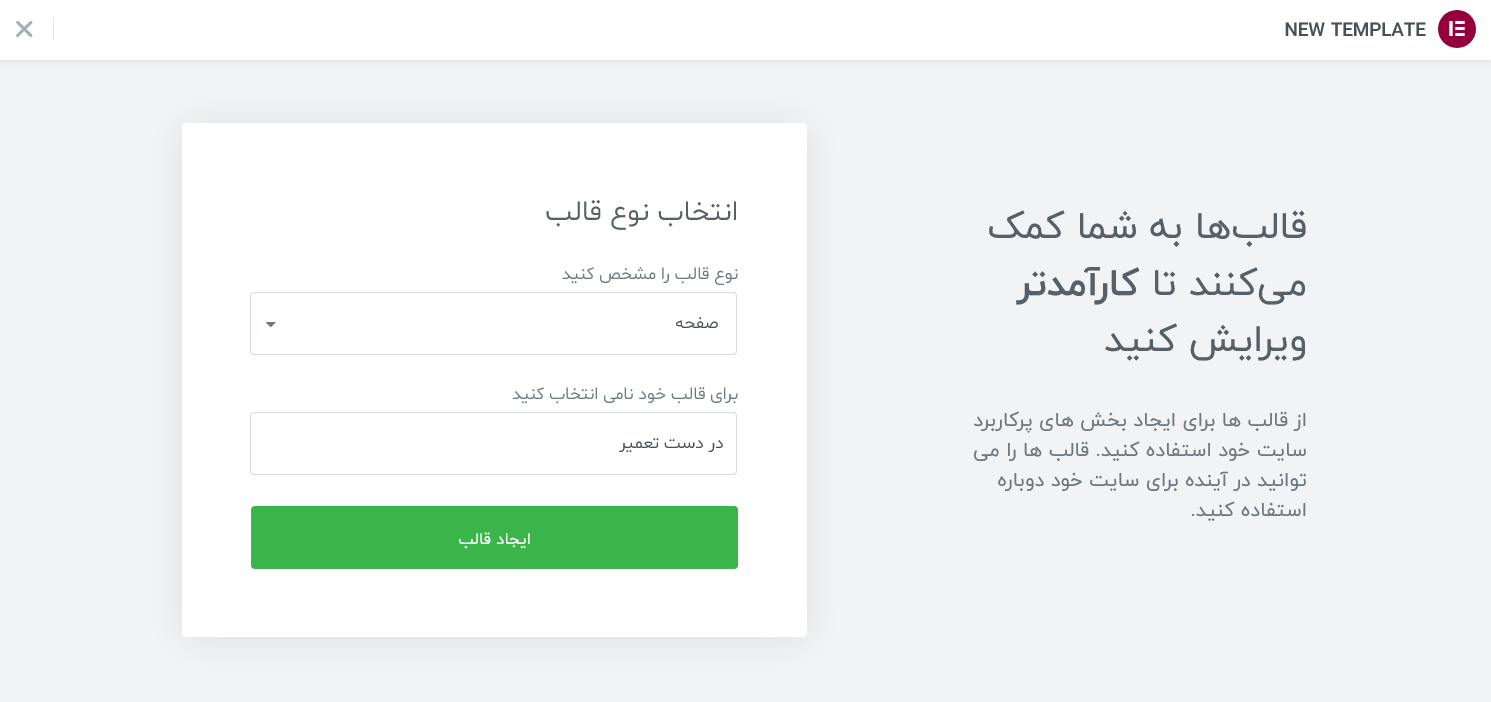
- سپس روی ایجاد قالب کلیک کنید تا وارد ویرایش با المنتور شوید. می توانید از قالب های آماده برای طراحی صفحه در دست تعمیر استفاده کنید.
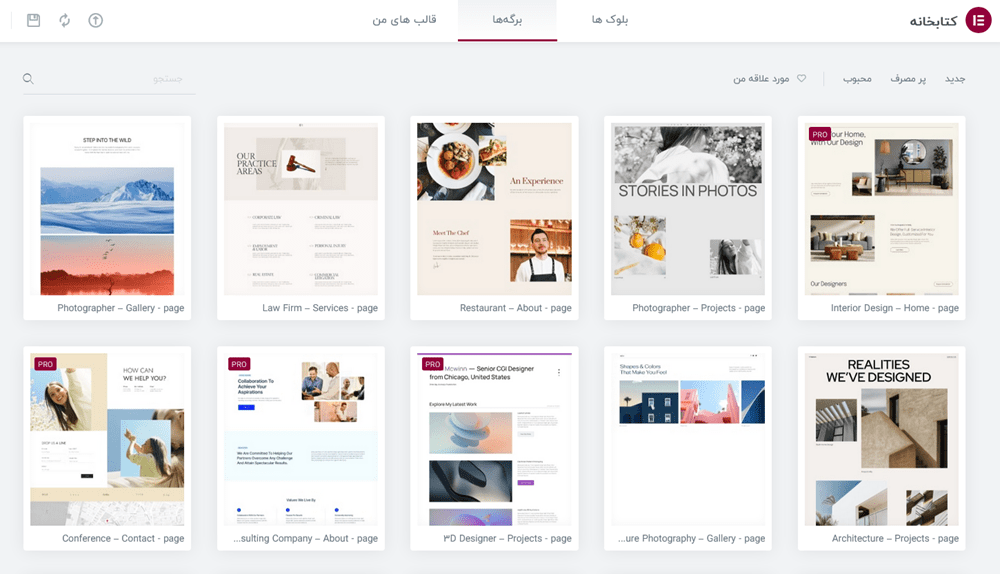
- در صفحه باز شده روی افزودن قالب آماده کلیک کنید و در تب برگه ها عبارت Maintenance جستجو کنید و قالب مورد نظر خود را انتخاب و ویرایش کنید.
2. تنظیم صفحه طراحی شده با المنتور
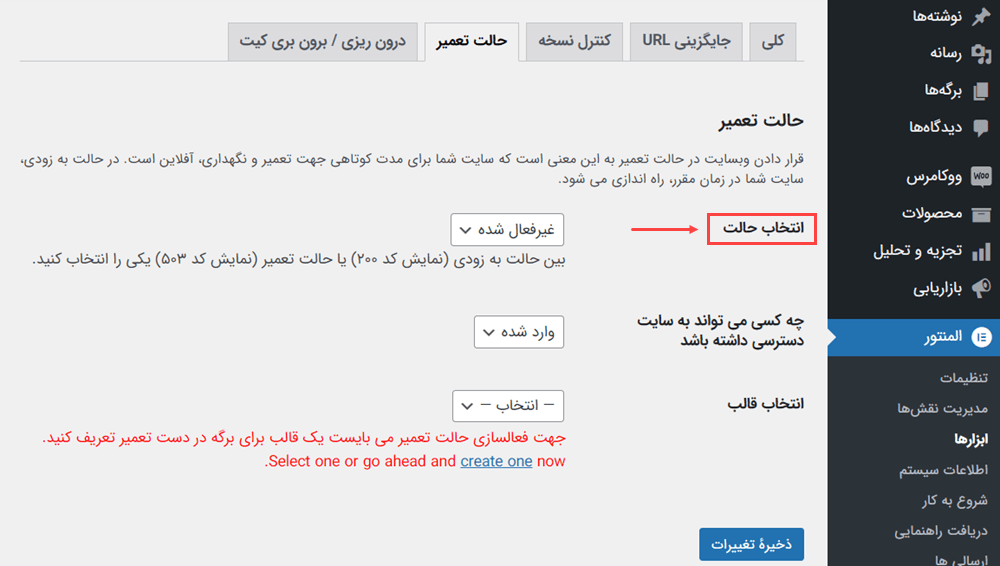
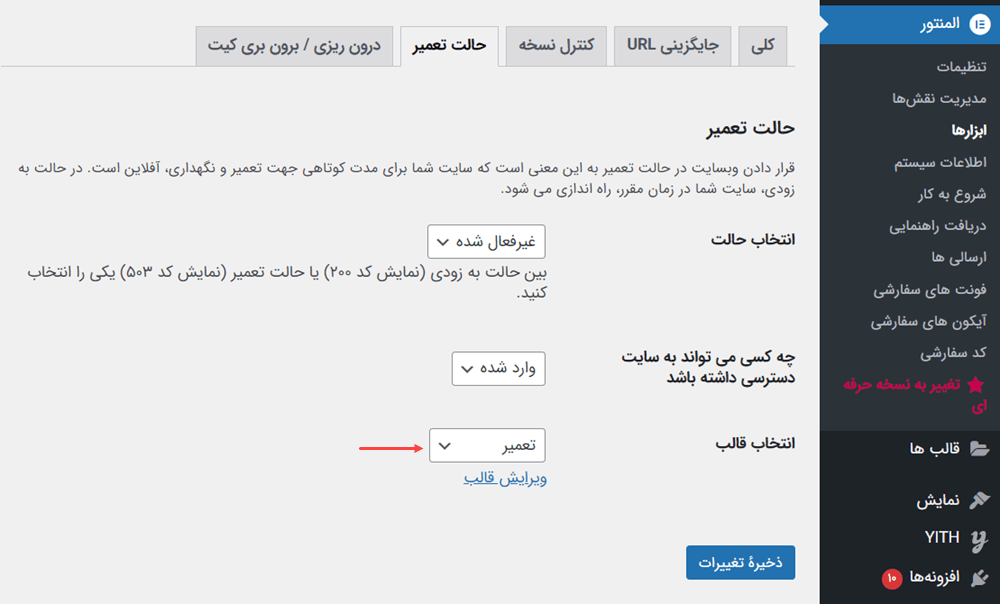
برای فعال کردن حالت تعمیر در المنتور پیشخوان > المنتور > ابزار ها را بزنید.
در صفحه باز شده، سربرگ حالت تعمیر را انتخاب کنید.
- حالت تعمیر: حالت تعمیر خطای کد 503 را می دهد، که موتور های جستجو می فهمند که دوباره به سایت بازگردند.
- حالت به زودی: حالت به زودی، خطای کد 200 میدهد. در این حالت موتور های جستجو سایت شما را ایندکس می کنند.
- در این قسمت ساخت صفحه در دست تعمیر با المنتور، در بخش چه کسی به سایت دسترسی داشته باشد گزینه سفارشی را انتخاب کنید تا نقش های کاربری برای شما نمایش داده شود و شما آن ها را انتخاب کنید.
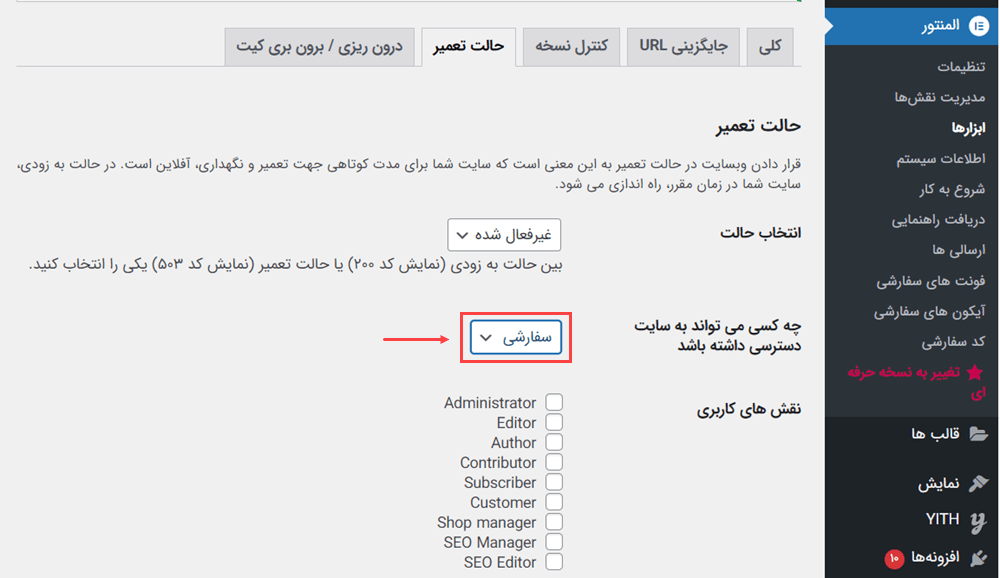
- بخش بعدی انتخاب قالب است که شما می توانید قالب هایی که با استفاده از المنتور ساخته اید را انتخاب کنید، قالبی که هم اکنون با عنوان در دست تعمیر را ساخته اید را انتخاب و ذخیره تغییرات را بزنید.
و در پایان
ساخت یک صفحه در دست تعمیر با المنتور نه تنها به شما امکان میدهد تا در زمان بهروزرسانی سایت، تجربهای حرفهای به کاربران ارائه دهید، بلکه فرصتی است برای تقویت برند و ارتباط با مخاطبان. با استفاده از ابزارهای قدرتمند المنتور و رعایت نکات طراحی و سئو، میتوانید صفحهای جذاب و کاربردی ایجاد کنید که کاربران را در جریان وضعیت سایت نگه دارد. اگر هنوز شروع نکردهاید، همین حالا دست به کار شوید و با چند کلیک ساده، سایتی حرفهای و کاربرپسند داشته باشید!
اگر می خواهید ویژگیهای دیگری را با این افزونه طراحی کنید سری به مقالات، ایجاد محتوای داینامیک در المنتور و آموزش استفاده از Z ایندکس در المنتور را ببینید.
سوالات متداول
-
آیا برای ساخت صفحه در دست تعمیر با المنتور به نسخه پرو نیاز دارم؟
خیر، نسخه رایگان المنتور برای ساخت یک صفحه ساده کافی است. بااینحال، نسخه پرو ابزارکهای پیشرفتهتری مانند فرمهای سفارشی و شمارشگر معکوس ارائه میدهد. -
چگونه از افت سئو در حالت Maintenance Mode جلوگیری کنم؟
با استفاده از کد وضعیت HTTP 503 در تنظیمات افزونه Maintenance Mode و اطمینان از عدم ایندکس شدن صفحه توسط موتورهای جستجو، میتوانید از افت سئو جلوگیری کنید. -
آیا میتوانم فرم اشتراک در صفحه در دست تعمیر اضافه کنم؟
بله، با استفاده از ابزارک فرم المنتور (در نسخه پرو) یا افزونههای فرمساز مانند WPForms، میتوانید فرم اشتراک ایمیل اضافه کنید. -
چگونه صفحه در دست تعمیر را فقط برای کاربران غیرادمین نمایش دهم؟
افزونههای Maintenance Mode مانند “Coming Soon Page & Maintenance Mode” به شما امکان میدهند صفحه را فقط برای بازدیدکنندگان نمایش دهید و ادمینها به سایت دسترسی کامل داشته باشند.